User Wizard
L’assistant de configuration utilisateur (User Wizard) vous guide à travers les options de configuration disponibles après la connexion. Il vous permet de sélectionner de nombreux formats pour les données qui s’afficheront dans SuiteCRM, ces formats étant propres à votre compte utilisateur.
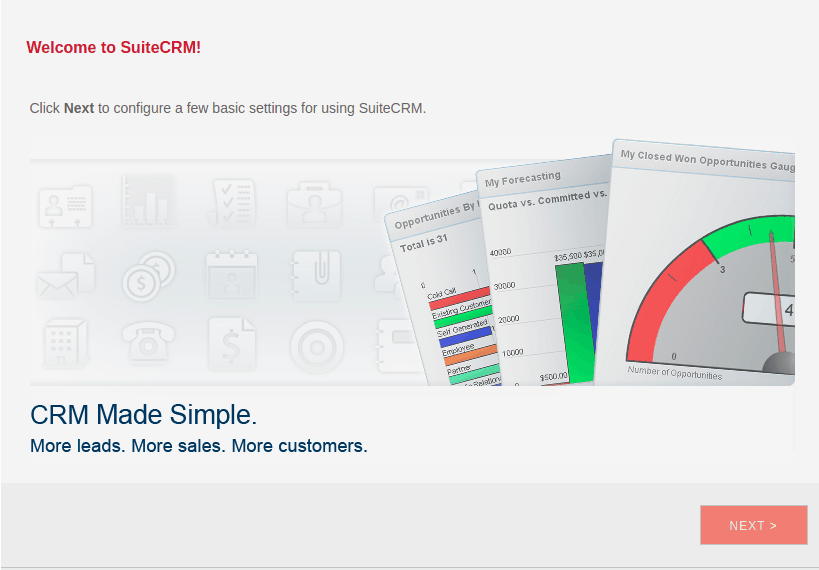
Bienvenue dans SuiteCRM
Une fois connecté, une page d’accueil simple s’affiche. Cliquez sur Next sur cette page pour commencer à configurer vos préférences utilisateur.
Vos informations
Sur cet écran, vous pouvez renseigner des informations vous concernant. Lorsque vous fournissez ces informations, les autres utilisateurs peuvent les consulter, telles que votre nom complet, votre adresse e-mail et vos coordonnées. Les champs marqués d’une étoile rouge (*) sont obligatoires et doivent donc être remplis avec des données valides avant de pouvoir continuer.
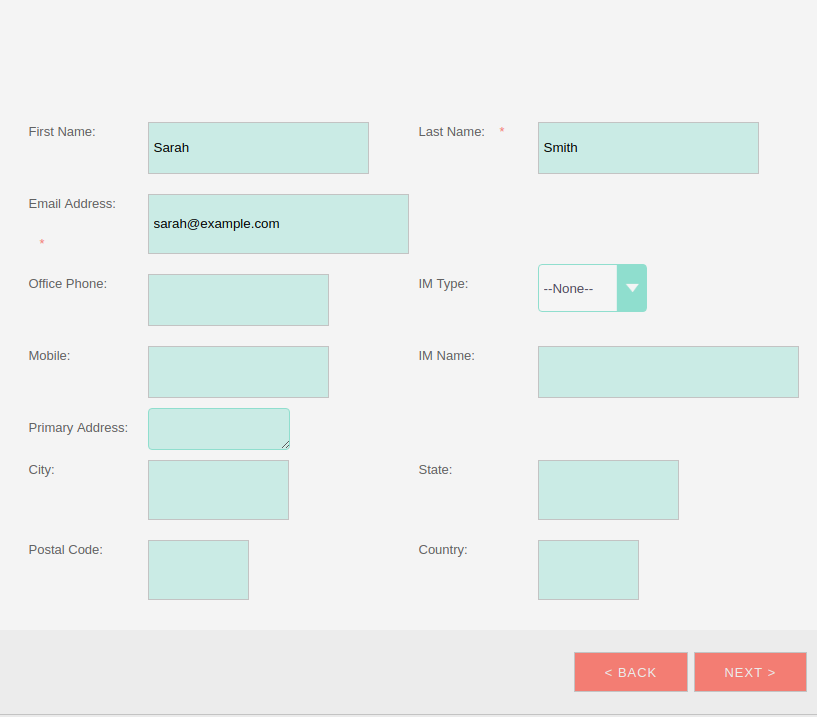
Une fois toutes les informations de cette page renseignées, cliquez sur Next pour passer à l’étape suivante de l’assistant.
Vos paramètres régionaux
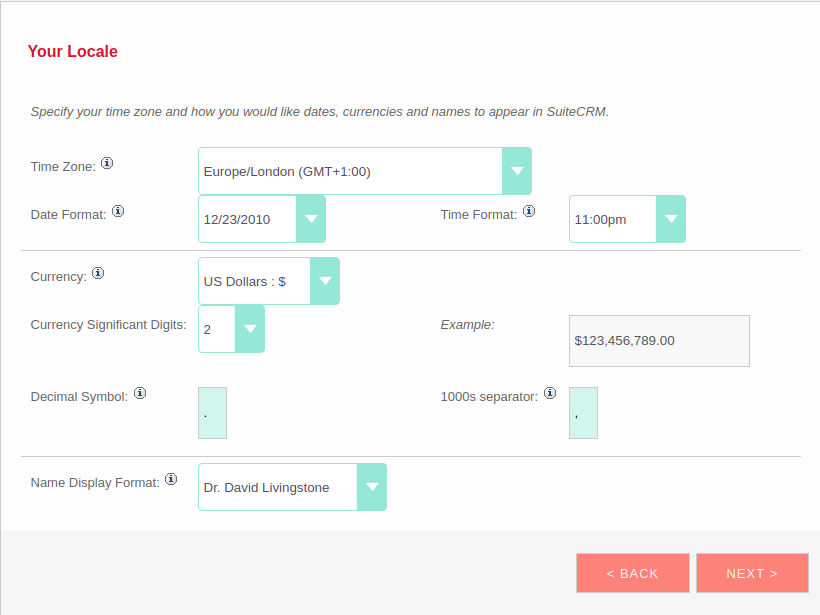
Sur cet écran, vous pouvez spécifier vos paramètres régionaux (Locale) préférés.
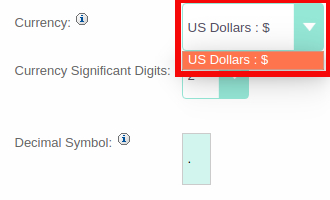
Sélection de la devise
Sélectionnez la devise que vous souhaitez voir s’afficher pour tous les champs de type Devise dans SuiteCRM. Les options de devise sont renseignées par l’administrateur système. Si des options de devise dont vous avez besoin ne sont pas disponibles, veuillez contacter votre administrateur système.
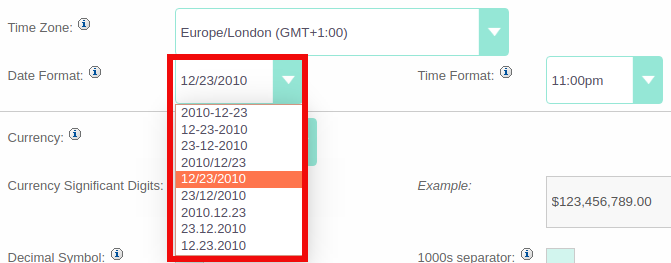
Format de date
Sélectionnez le format de date que vous souhaitez utiliser pour tous les champs de type Date dans SuiteCRM. De nombreuses options de format de date sont disponibles, toutes propres à votre utilisateur. Ce format de date s’appliquera également aux champs de type Date et heure.
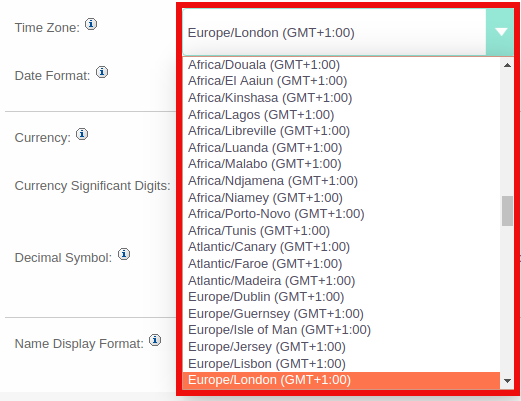
Fuseau horaire
Sélectionnez le fuseau horaire que vous souhaitez utiliser dans SuiteCRM. Cela vous permet d’adapter votre utilisation de SuiteCRM en fonction de votre localisation dans le monde. Si vous voyagez entre différents pays, vous pouvez modifier le fuseau horaire à tout moment dans vos Préférences utilisateur, une fois la configuration de l’assistant terminée.
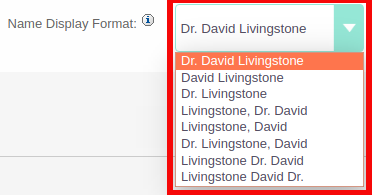
Format du nom
Sélectionnez le format de nom que vous préférez pour l’affichage de tous les champs de type Nom. Cela s’applique aux différents modules « Personne » au sein de SuiteCRM.
Une fois toutes vos préférences régionales spécifiées, cliquez sur Next pour passer à l’étape finale/page de confirmation de l’assistant de configuration utilisateur.
Étape finale
L’étape finale de l’assistant de configuration utilisateur vous propose plusieurs liens utiles pour en apprendre davantage et obtenir un support supplémentaire depuis le site web de SuiteCRM et son équipe dédiée. Un bouton Back est disponible si vous souhaitez corriger des erreurs commises lors des étapes précédentes.
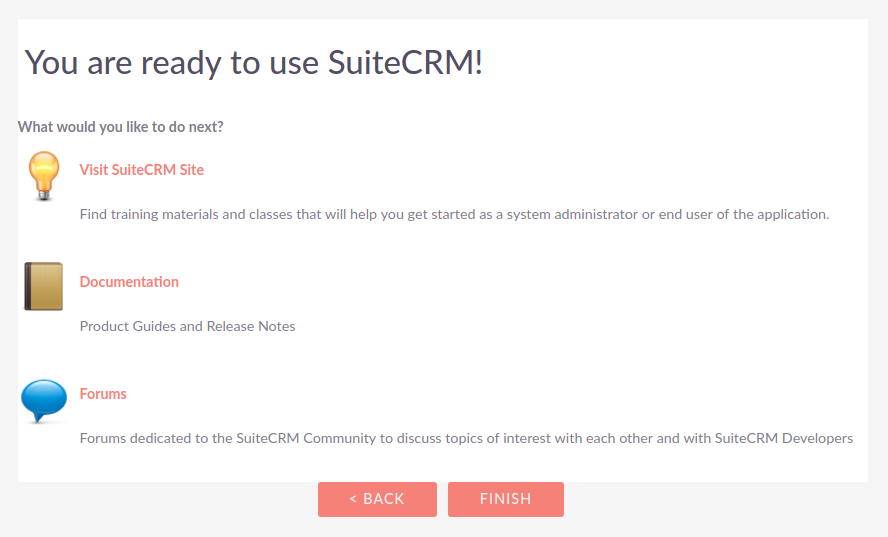
En cliquant sur Finish, vous terminerez l’assistant de configuration utilisateur et serez redirigé vers le formulaire de connexion de SuiteCRM.
Résumé
Dans ce chapitre, nous avons parcouru l’assistant de configuration utilisateur. Celui-ci vous permet de définir vos préférences d’utilisation de SuiteCRM.
Dans le prochain chapitre, nous aborderons la gestion des comptes utilisateurs, ce qui inclura la mise à jour des informations utilisateur, la sélection de thèmes, la modification des mots de passe, et plus encore.